İLK DAVETİNDEN GÜZEL ANILARA

Nasıl kullanılır?
Birlikte bakalım.

İlk tasarımından misafirlerin karşılanmasına kadar: davetli listesi, masa planı, program, fotoğraf albümü ve daha fazlası. Hem hızlı başlangıç hem de her aracın kullanım adımları burada.

İlk davetiyeni hazırla Beta süresince ücretsiz. Kredi kartı gerekmez.

Ekran görüntüleri kendi uygulamamızdan, örnek etkinlik ve misafir bilgileriyle hazırlanmıştır.

01

Bir planın var. Tasarımını seç.

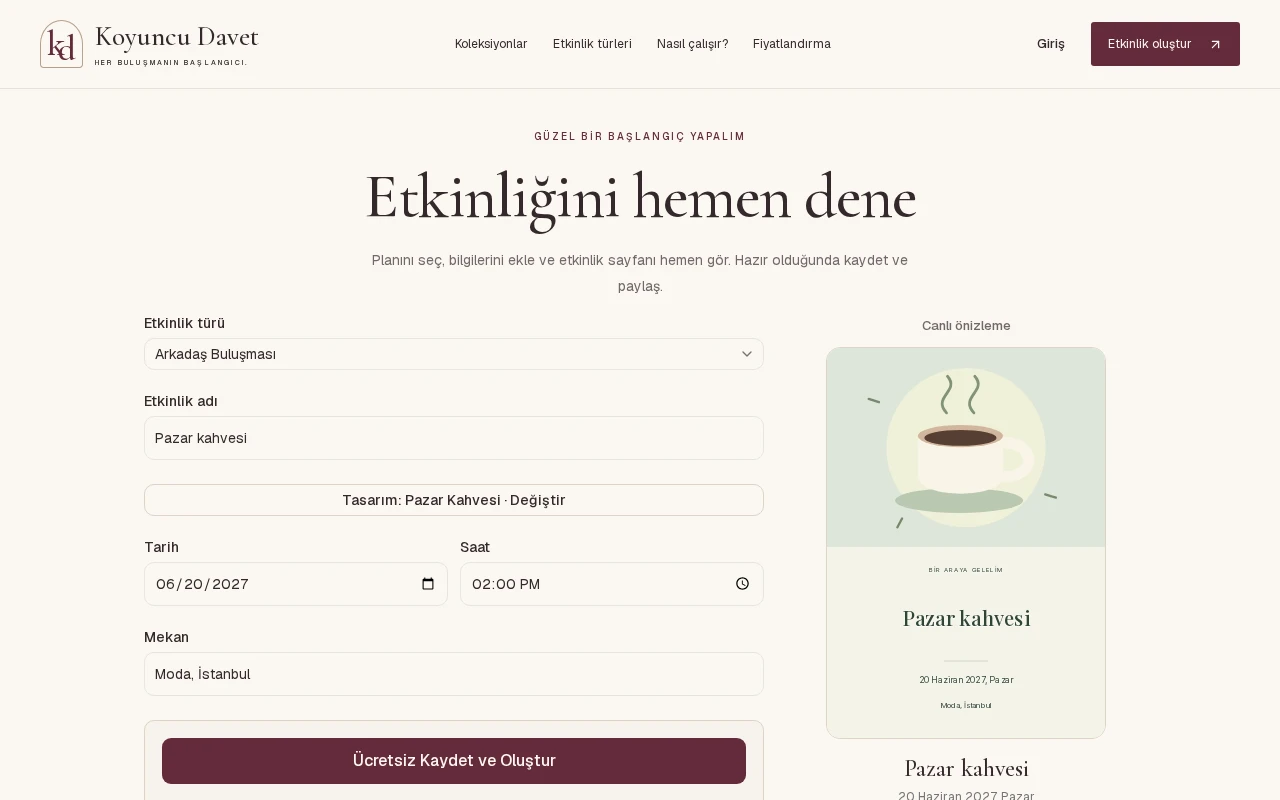
Arkadaş buluşması, doğum günü, seminer veya kutlama… Etkinlik türünü seç; koleksiyondan beğendiğin tasarımla başla. Başlığı, tarihi ve mekânı yazarken önizleme değişir.

Üye olmadan deneyebilirsin. Kaydetmek için giriş yaptığında hazırladığın bilgiler oluşturma akışına taşınır. Fotoğraf, müzik ve ayrıntılı programı daha sonra panelinden eklersin.

Kayıt olmadan dene
Koyuncu Davet deneme ekranında etkinlik bilgileri ve seçilen tasarımın canlı önizlemesi
Canlı önizleme · Bilgilerini yazarken tasarımını görGörseli büyüt ↗
02

Hazır olduğunda yayınla, bağlantını paylaş.

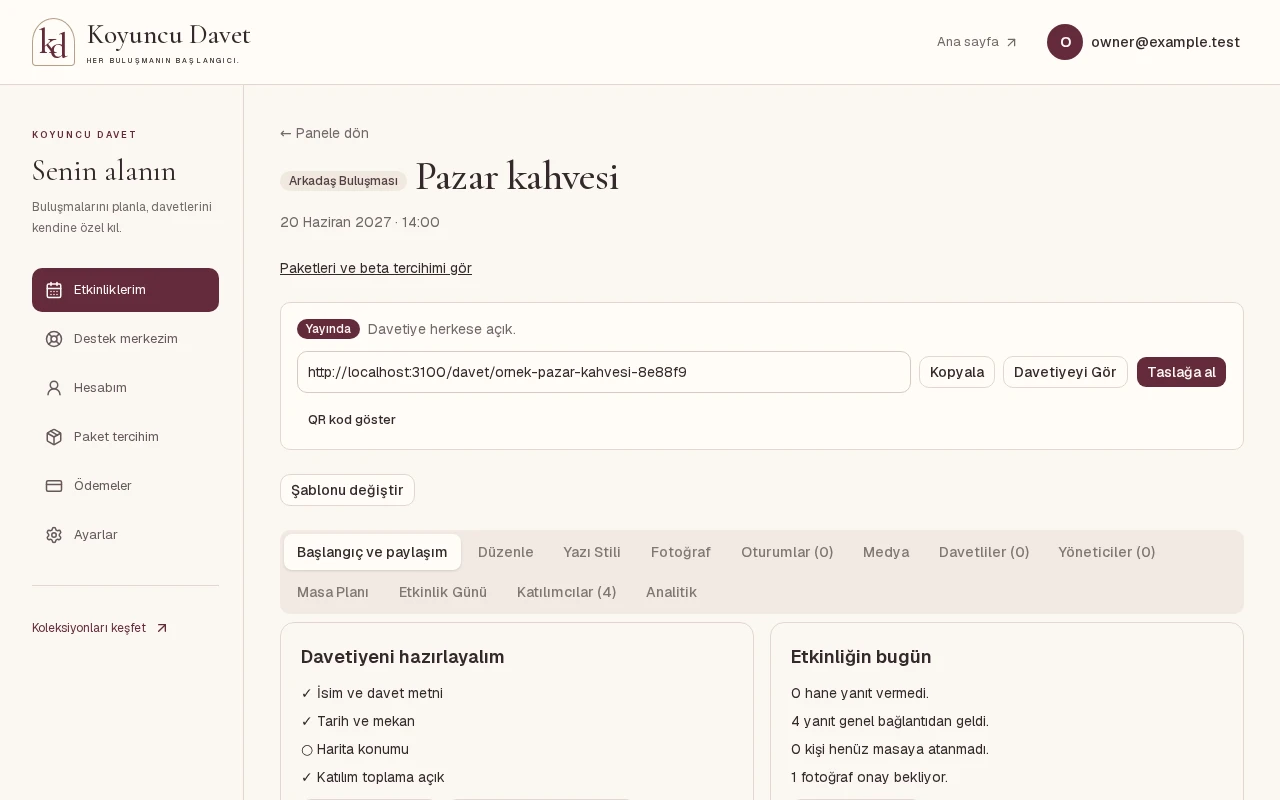
Panelindeki bilgileri ve davetiyeyi kontrol et. Yayınladığında tek bağlantıyı WhatsApp grubuna, arkadaşlarına veya ekibine gönderebilirsin. QR kodunu indirip bir afişe de ekleyebilirsin.

Misafirlerin uygulama yüklemeden davetiyeyi açar. Tarih veya mekân değişirse panelinden düzenlersin; aynı bağlantı güncel bilgileri gösterir.

Misafirin göreceği örnekleri incele
Etkinlik panelinde yayın durumu, davetiye bağlantısı ve paylaşım araçları
Yayın ve paylaşım · Aynı bağlantı güncel kalırGörseli büyüt ↗
03

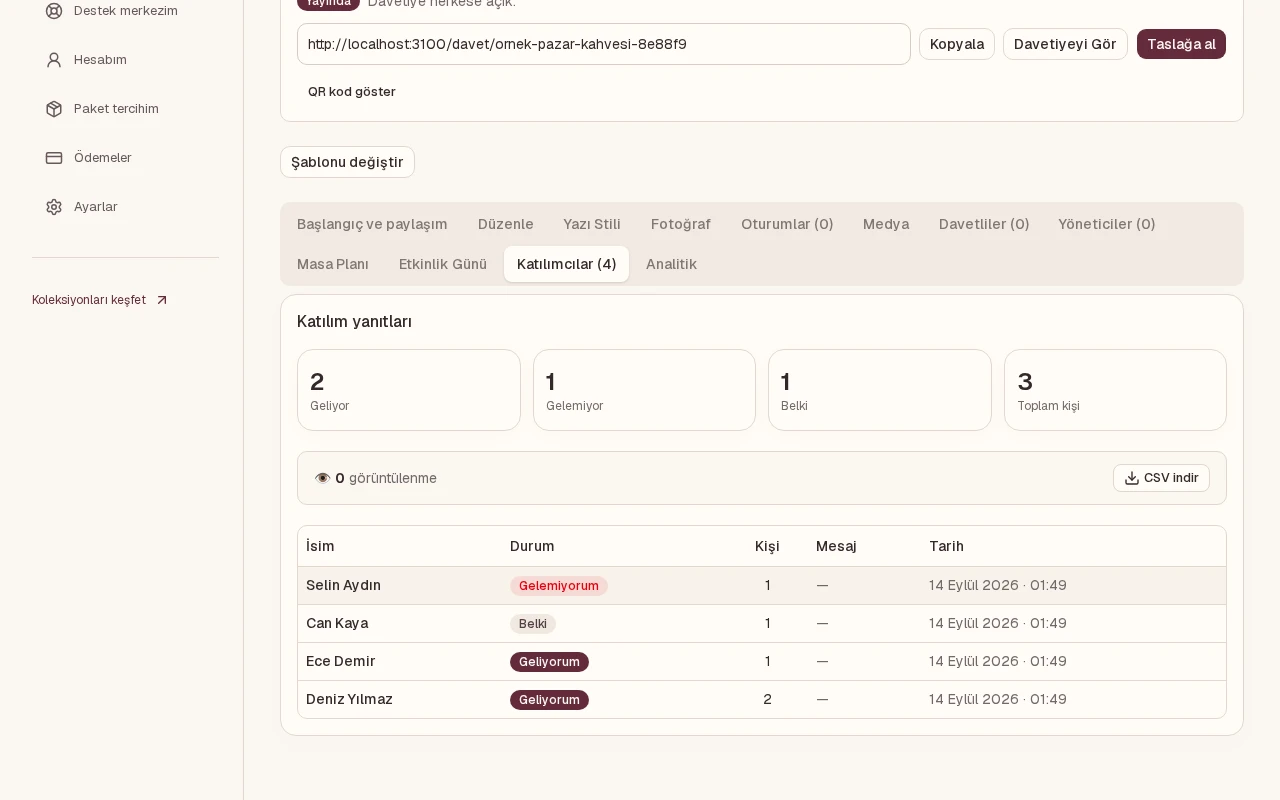
Kim geliyor? Yanıtları bir arada gör.

Misafirlerin katılım durumunu ve kaç kişi geleceklerini bildirir. Katılımcılar bölümünde yanıtları takip edersin. Davetliler bölümünden de kişiye özel davet bağlantıları hazırlayabilirsin.

Daha büyük bir etkinlikte CSV listesi, masa planı ve kapı görevlileriyle çalışabilirsin. QR giriş ve indirilebilir çevrimdışı liste, etkinlik günü için ayrı araçlardır.

Örnek katılım formunu dene
Örnek verilerle davetli listesi, kişi sayıları ve katılım durumları
Katılımcılar · Örnek katılım bilgileriGörseli büyüt ↗
04

Güzel anılar da aynı yerde kalsın.

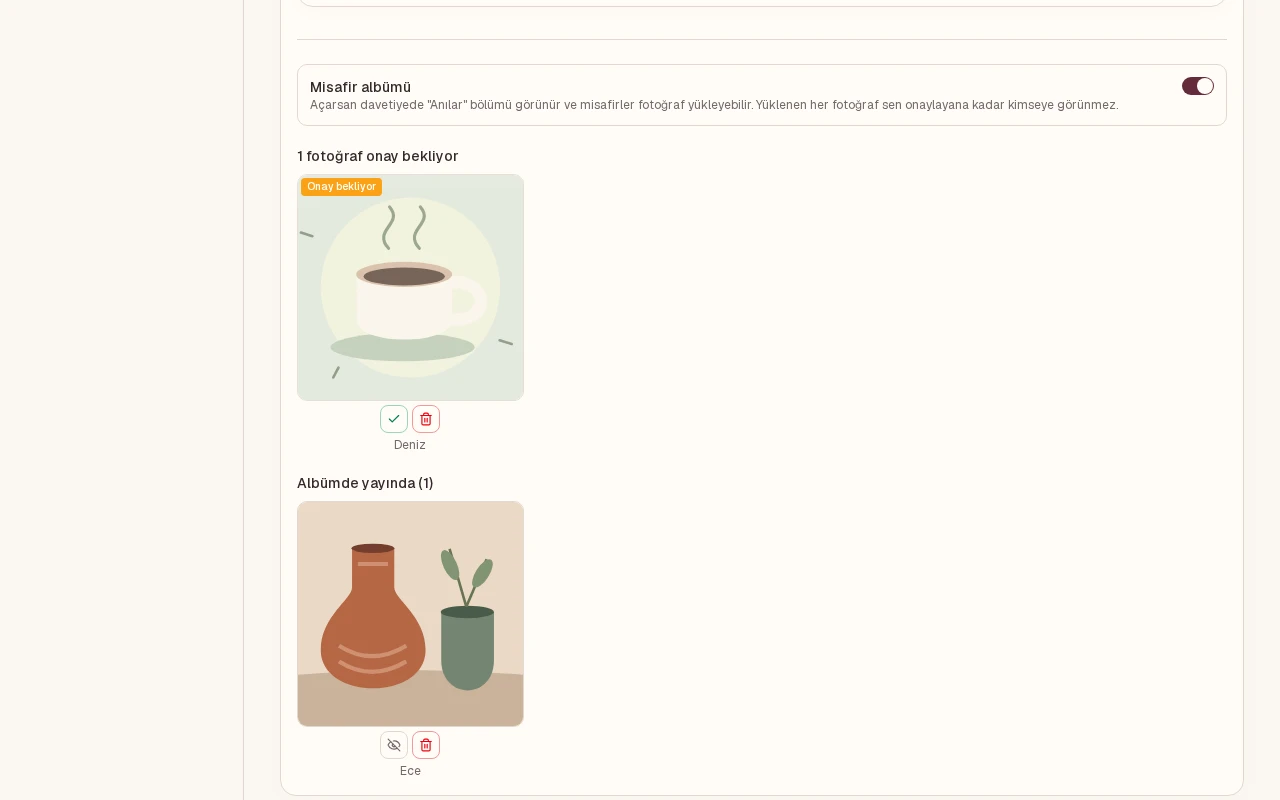
Fotoğraf albümünü açtığında misafirlerin davetiyeden fotoğraf yükleyebilir. Gelen fotoğrafları panelinden inceler, görünmesini istediklerini onaylarsın.

Kendi fotoğraf galerini ve müzik dosyanı da ekleyebilirsin. Misafir albümünde yalnız onayladığın fotoğraflar görünür; dilek defteriyle güzel mesajları biriktirirsin.

Takıldığın yerde destek al
Etkinlik panelinde misafir fotoğraf albümü ayarları ve fotoğraf onaylama alanı
Misafir fotoğrafları · Yayından önce sen onaylaGörseli büyüt ↗

ETKİNLİĞİNİN HER AŞAMASINDA

Yapabileceklerin, adım adım.

Her başlığı açarak aracın paneldeki yerini ve kullanım adımlarını görebilirsin. Paneldeki bölüm adları aşağıdaki yönlendirmelerle eşleşir.

Etkinliklerimi aç

01

Tasarım ve kişiselleştirme

Etkinliğinin havasını seç; isimler, yazılar ve görsellerle sana ait hale getir.

Şablon seçimi, favoriler ve karşılaştırmaBeğendiklerini biriktir, iki tasarımı yan yana incele ve kararını ver.

Nerede? Koleksiyonlar → şablon kartları; etkinlik paneli → Şablonu değiştir

  1. Kategoriyi veya etkinlik türünü filtrele; isim ve etiketle arama yap.
  2. Kalp simgesiyle favorilerine ekle, iki kartı karşılaştır veya tam davetiyeyi aç.
  3. Bu tasarımı kullan ile başla. Panelinden şablonu değiştirebilir, önceki şablona geri dönebilirsin.

Favoriler kullandığın tarayıcıda saklanır.

Yazı, fotoğraf ve müzikSeçtiğin tasarımı kendi görsellerin ve atmosferinle tamamla.

Nerede? Etkinlik paneli → Düzenle, Yazı Stili, Fotoğraf ve Medya

  1. Başlık, isimler ve davet metnini Düzenle bölümünde değiştir.
  2. Görsel tasarımlarda Yazı Stili ve Fotoğraf sekmelerini kullan; klasik şablonda görünüm ayarlarını Düzenle bölümünde bul.
  3. Medya bölümünden kapak, galeri ve müzik dosyanı ekle; davetiyeyi açıp önizle.

Müzik ses dosyasıyla eklenir. Misafirin tarayıcısı oynatmak için dokunmasını isteyebilir. Etkinlik türüne uygun hareketli detaylar, azaltılmış hareket tercihine uyum sağlar.

Türkçe veya İngilizce davetiyeYabancı misafirlerin katılım formunu ve tarih etiketlerini anlayabilsin.

Nerede? Etkinlik paneli → Düzenle → Davetiye dili

  1. Davetiye dilini Türkçe veya İngilizce seç.
  2. Kaydet ve misafirin göreceği sayfayı aç.
  3. Kendi yazdığın davet metnini de seçtiğin dilde hazırla.

Dil seçimi sabit arayüz etiketlerini değiştirir; senin metnini otomatik çevirmez.

02

Program, konum ve davet ayrıntıları

Bir buluşmanın saatinden çok oturumlu bir seminerin akışına kadar planı tek yerde anlat.

Birden fazla oturum ve mekânKarşılama, sunum, kutlama veya atölye bölümleri kendi saatleriyle görünsün.

Nerede? Etkinlik paneli → Oturumlar

  1. Her bölüm için başlık ve başlangıç saati ekle.
  2. Gerekiyorsa oturuma ayrı mekân ve adres gir; program sırasını düzenle.
  3. Davetiye sayfasındaki programı kontrol et. Katılım yanıtlarında seçilen oturumları takip et.
Harita, yol tarifi ve takvime eklemeMisafirin hem nerede buluşulacağını hem de ne zaman geleceğini kolayca bulsun.

Nerede? Etkinlik paneli → Düzenle; davetiye → Tarih & Mekân

  1. Tarih, saat, mekân adı ve adresini yaz; haritadan konumu belirle.
  2. Yayınlanan davetiyede Yol Tarifi Al bağlantısını kontrol et.
  3. Misafirlerin Google Takvim veya indirilebilir takvim dosyasıyla tarihi takvimlerine ekleyebilir.
Kıyafet, iletişim ve canlı yayın bağlantısıMisafirlerin hazırlık için ihtiyaç duyduğu ayrıntıları davetiyede bulsun.

Nerede? Etkinlik paneli → Düzenle

  1. Kıyafet kodunu, mekân notunu ve ulaşılabilecek telefon numarasını ekle.
  2. Dışarıda düzenlediğin bir canlı yayın varsa bağlantısını gir.
  3. Kaydet ve davetiyede ilgili bölümlerin görünümünü kontrol et.

Canlı yayın alanı, mevcut yayın bağlantını paylaşır; uygulama içinde video görüşmesi başlatmaz.

03

Davetli listesi ve katılım yanıtları

Davet ettiğin kişileri ve gelen yanıtları takip et; yemek ve oturma hazırlığını somut sayılarla yap.

Kişiye özel bağlantılar ve davetli gruplarıAileleri, arkadaşları veya ekipleri kendi davet bağlantılarıyla takip et.

Nerede? Etkinlik paneli → Davetliler

  1. Davetli isimlerini ekle; her kayıt için kişisel bağlantı oluşur.
  2. Telefon, grup ve o davetle gelebilecek kişi sınırını düzenle.
  3. Bağlantıyı kopyala veya WhatsApp ile paylaş; yanıt verenleri filtrele.

Kişisel bağlantıyı ilgili davetliye gönder. Genel paylaşım bağlantısından gelen yanıtlar panelde ayrıca görünür.

CSV ile toplu aktarım ve dışa aktarmaUzun davetli listelerini tek tek yazmadan içeri al; katılım sonuçlarını indir.

Nerede? Etkinlik paneli → Davetliler / Katılımcılar

  1. Davetliler bölümünde Excel/CSV ile içe aktar seçeneğini aç. Excel hücrelerini yapıştır veya CSV dosyanı seç.
  2. Önizlemede isim, grup ve telefon bilgilerinin doğru okunduğunu kontrol ederek aktarımı tamamla.
  3. Katılımcılar bölümündeki CSV indir ile yanıtları kendi tablon için dışarı al.
Kişi, çocuk ve yemek bilgileriGeliyorum, gelemiyorum veya belki yanıtlarının yanında hazırlık için gereken sayıları topla.

Nerede? Etkinlik paneli → Düzenle → Katılım yanıtları; Katılımcılar

  1. Katılım toplamayı aç; istersen son yanıt tarihini ve bir davetle gelebilecek toplam kişi sayısını belirle.
  2. Yemek tercihi ve çocuk sayısı seçeneklerini ihtiyacına göre aç.
  3. Katılımcılar bölümünden durumları, sayıları, tercihleri ve misafir mesajlarını incele.

Bir davete ait kişi sınırı, etkinliğin toplam kontenjanı değildir.

04

Yayın, paylaşım ve hatırlatma

Davetini farklı kanallarda paylaş; değişen bilgiler için herkese yeni bağlantı göndermen gerekmesin.

Tek bağlantı, WhatsApp ve QR kodGruba bağlantı gönder, afişine QR ekle veya davetiyeni yazdır.

Nerede? Etkinlik paneli → yayın ve paylaşım alanı; davetiye → Paylaş

  1. Bilgilerini kontrol et, davetiyeyi yayınla ve bağlantını kopyala.
  2. WhatsApp üzerinden paylaş veya panelde QR kod göster ile kodunu açıp indir.
  3. Davetiye sayfasından Yazdır / PDF seçeneğini kullan. Sonraki düzenlemelerin aynı bağlantıda görünür.

Afişteki genel davetiye QR kodu, kapıda kişiye özel giriş doğrulamasıyla farklı amaçlara hizmet eder.

Yanıt vermeyenlere WhatsApp hatırlatmasıEksik yanıtları bulup ilgili misafire hazır mesajla ulaş.

Nerede? Etkinlik paneli → Başlangıç ve paylaşım / Davetliler

  1. WhatsApp paylaşım merkezinde yanıt vermeyenleri seç veya Davetliler listesini filtrele.
  2. Telefon bilgisi olan davetlinin hatırlatma bağlantısını aç.
  3. Hazırlanan mesajı WhatsApp’ta kontrol ederek kendin gönder.

Gönderimi WhatsApp’ta sen onaylarsın; bu araç otomatik toplu mesaj servisi değildir.

Gelin veya damat tarafına göre paylaşımİki ismin de bulunduğu çift davetiyelerinde isim sırasını paylaşacağın tarafa göre düzenle.

Nerede? Çift etkinliği paneli → paylaşım alanı

  1. Gelin ve damat isimlerini etkinlik bilgilerine gir.
  2. Paylaşım alanında ilgili tarafın bağlantısını seç.
  3. Bağlantıyı açıp isim sırasını kontrol ederek paylaş.

İki isimli düğün, nişan ve kına davetiyelerinde kullanılabilir.

05

Masa planı ve birlikte yönetim

Hazırlığı paylaş, misafirlerin yerini belirle ve giriş ekibine kendi çalışma alanını aç.

Sürükle-bırak masa planıMasaları ve kapasitelerini tanımlayıp haneleri yerleştir.

Nerede? Etkinlik paneli → Masa Planı

  1. Masa adı ve kapasitesini girerek masalarını oluştur.
  2. Yanıt verenler otomatik olarak listede görünür. Masayı listeden seç veya davetliyi sürükle; yetişkin ve çocuk toplamı kadar yer sayılır.
  3. Etkinlik günü listesinden misafirin masa bilgisini bul; anı ve baskı paketinden masa kartlarını yazdır.
Ortak yönetici eklemeHazırlıkları eşinle, arkadaşınla veya organizasyon ekibinle yürüt.

Nerede? Etkinlik paneli → Yöneticiler → Ortak yöneticiler

  1. Birlikte çalışacağın kişinin önce hesap oluşturmasını sağla.
  2. Hesabının e-posta adresini ortak yönetici olarak ekle.
  3. İş bittiğinde aynı bölümden erişimini kaldırabilirsin.

Ortak yönetici etkinliği düzenleyebilir; yeni yönetici ekleyip çıkaramaz.

Ayrı kapı görevlisi yetkisiKarşılama ekibi misafiri bulup girişini işaretlesin.

Nerede? Etkinlik paneli → Yöneticiler → Kapı görevlileri

  1. Görevlinin hesap oluşturmasını sağla ve e-postasını ekle.
  2. Görevli kendi hesabıyla giriş ekranını açsın.
  3. Etkinlik sonrası görevli erişimini kaldır.

Kapı görevlisi isim, masa ve giriş durumunu görür; davetiye düzenleme, iletişim bilgileri ve ödeme yetkisi almaz.

06

Etkinlik günü ve giriş takibi

Kapıda isim arayarak veya kişisel QR kodla giriş al; bağlantı kesintisine önceden hazırlan.

İsimle arama ve QR ile girişGelen haneleri, toplam kişi sayısını ve masa bilgisini aynı ekranda takip et.

Nerede? Etkinlik paneli → Etkinlik Günü / Düğün Günü

  1. Davetli adını ara ve girişini işaretle veya QR ile giriş al seçeneğini aç.
  2. Elinde kişiye özel davet bağlantısını içeren bir QR kod varsa kamera izni verip okut. Genel davetiye QR kodunu giriş için kullanma.
  3. Giriş sayacını ve masa bilgisini kontrol et; yanlış işaretlenen girişi geri al.

Giriş kaydı hanenin tamamı için alınır. Etkinlik öncesinde kullanacağın telefonda kamera iznini ve taramayı dene.

Çevrimdışı liste ve yeniden eşitlemeBağlantı kesildiğinde önceden indirdiğin listeden isim ve masa bilgisine ulaş.

Nerede? Giriş ekranı → İnternet kesintisine hazırlan

  1. İnternet varken kullanacağın cihazda Listeyi indir ve çevrimdışı modu aç seçeneğini kullan.
  2. Bağlantı kesilirse indirdiğin listede isim arayıp giriş durumunu işaretle.
  3. Bağlantı döndüğünde aynı hesapla değişiklikleri eşitle; bildirilen uyuşmazlıkları kontrol et.

Liste bu cihazda 24 saat tutulur. Paylaşılan cihazda işin bitince kaldır; etkinlik öncesinde cihazında prova yap.

07

Fotoğraflar, dilekler ve hediyeler

Etkinlik bittikten sonra da anıların ve güzel mesajların bir arada kalsın.

Onaylı misafir fotoğraf albümüMisafirlerin fotoğraf yüklesin; hangi karelerin yayınlanacağına sen karar ver.

Nerede? Etkinlik paneli → Medya → Misafir albümü

  1. Misafir albümünü aç ve davetiye bağlantını paylaş.
  2. Yüklenen fotoğrafları inceleyip uygun olanları onayla.
  3. Gerektiğinde onaylı fotoğrafı gizle veya kaldır.

Misafir fotoğrafları onaylanmadan davetiyede görünmez. Albüm fotoğraf kabul eder; video yükleme henüz yok.

Dilek defteri ve hediye listesiKatılım mesajlarını biriktir; kutlaman için hediye seçeneklerini paylaş.

Nerede? Katılımcılar, Hediyeler ve Düzenle bölümleri

  1. Misafirlerin katılım formunda bıraktığı güzel mesajları dilek defterinde gör.
  2. Hediyeler sekmesi bulunan kutlama türlerinde ürün adı ve bağlantısıyla liste oluştur.
  3. Misafirler almak istedikleri hediyeyi ayırabilir; hediye notu ve isteğe bağlı IBAN bilgisini Düzenle bölümünden ekleyebilirsin.

Hediye ayırma, ürün satın alma veya ödeme işlemi gerçekleştirmez.

Anı ve baskı paketiQR afişini, masa kartlarını ve onaylı fotoğrafları etkinlikten sonra da kullan.

Nerede? Etkinlik paneli → Başlangıç ve paylaşım → Anı ve baskı paketi

  1. Anı ve baskı paketini açarak QR afişini, masa kartlarını ve onaylı albümü incele.
  2. Yazdır / PDF kaydet veya WhatsApp görselini indir seçeneğini kullan.
  3. Teşekkür metnini kopyalayıp misafirlerine kendi mesajınla gönder.

WhatsApp çıktısı etkinlik bilgilerini ve QR kodunu içeren bir paylaşım görselidir.

08

İstatistikler, destek ve hesabın

Etkinliğinin gidişatını gör; bir sorun yaşadığında yazışmanı kaybetmeden yardım al.

Etkinlik istatistikleriDavetiyenin görüntülenmesini ve yanıtların zaman içindeki dağılımını incele.

Nerede? Etkinlik paneli → Analitik

  1. Görüntülenme, toplam yanıt ve tahmini katılımcı sayılarını kontrol et.
  2. Yanıt zaman çizelgesi, katılım durumu ve aktif saat grafiklerini incele.
  3. Ayrıntılı isim ve tercih listesi gerektiğinde Katılımcılar bölümüne geç.

Görüntülenme sayısı tekil kişi sayısı değildir. Katılım yanıtı, kapıda giriş yapılmış olduğu anlamına gelmez.

Konulu destek talebi ve yanıt takibiSorununu ilet; ekibimizin yanıtını aynı yazışmadan takip et.

Nerede? Hesabın → Destek / panel → Destek merkezim

  1. Sorunun konusunu seç, açıklamanı yaz ve destek talebini gönder.
  2. Talebinin alındığını belirten otomatik yanıtı gör.
  3. Ekibimizin yanıtını aynı yazışmada oku; gerekiyorsa ek bilgi yaz veya kapanan talebi yeniden aç.

Destek talepleri sırayla yanıtlanır; sürekli canlı sohbet hizmeti değildir.

Hesap bilgileri ve veri dışa aktarmaProfilini güncelle ve hesabındaki verilerin bir kopyasını al.

Nerede? Hesap menüsü → Hesabım; panel → Ayarlar

  1. Profil bilgilerini düzenleyip kaydet.
  2. Panelde Ayarlar → Verilerim bölümünden hesabına ait kayıtların kopyasını indir.
  3. Ayarlar → Hesap işlemleri bölümünden silme talebi oluşturabilirsin.

Dışa aktarma kayıtları ve medya bağlantılarını içerir; fotoğraf dosyalarını içermez. Silme talebi incelemeye alınır; hesap o anda silinmez.

HER PLAN AYNI ARAÇLARA İHTİYAÇ DUYMAZ

Senin etkinliğinde nasıl kullanılır?

Arkadaşlarla bir buluşma

Tasarımı seç, tarih ve konumu ekle, grubuna bağlantı gönder. Katılım yanıtlarıyla kaç kişi olacağınızı gör; buluşmadan kalan fotoğrafları albümde biriktir.

Buluşma davetini hazırla

Seminer veya atölye

Programı oturumlara ayır, katılım yanıtlarını topla ve davetli listesini düzenle. Görevlilerine giriş yetkisi ver; etkinlik günü liste ve QR ile katılanları takip et.

Seminer davetini hazırla

Düğün ve kutlama

Kişisel davet bağlantılarını paylaş, yemek ve çocuk bilgilerini topla. Masa planını hazırla; misafirlerin fotoğraflarını ve dileklerini etkinlik sonrasında da sakla.

Düğün davetini hazırla

Aklında kalmasın.

Hazırlık sırasında en çok ihtiyaç duyacağın cevaplar.

Misafirlerin hesap açması gerekiyor mu?

Hayır. Yayınlanan davetiye bağlantısını açıp katılım yanıtını verebilirler.

Yayınladıktan sonra düzenleyebilir miyim?

Evet. Panelinden tarih, mekân, metin ve tasarımı güncelleyebilirsin. Paylaştığın bağlantı aynı kalır.

Örnek davetiyede yanıt verirsem ne olur?

Yalnız deneme sonucunu görürsün. Örneklerde katılım kaydı tutulmaz ve dosya yüklenmez.

Bir sorun yaşarsam nasıl ulaşırım?

Hesabındaki Destek bölümünde konu seçip mesajını yaz. Talebin alındığında otomatik yanıt görürsün; ekibimizin yanıtını aynı yazışmadan takip edebilirsin.
ŞİMDİ SIRA SENİN PLANINDA

Nasıl göründüğünü
kendin deneyimle.

Tam davetiye örneklerini gez Kendi etkinliğini oluştur
Paket kapsamlarını incele